
Over ZCS · Onze werkwijze · Azure DevOps

Zo werk je met het sprintbord.

In Azure DevOps werk je op twee niveaus. Het Product Backlog Item (PBI) beschrijft wát er moet komen en waarom, en houdt het overzicht. De taken eronder zijn het werk dat je daadwerkelijk doet: op naam, en op het sprintbord van To Do via Doing naar Done. Deze pagina legt uit wat waar hoort.

Twee niveaus

Het verschil tussen PBI en taken

Veel verwarring ontstaat doordat beide een titel en een beschrijving hebben. Het verschil zit in de rol: de PBI is het geheel, de taak is een afgeleide.

Het geheel: wat en waarom

Hier staat alles wat iemand zonder voorkennis moet weten om het onderwerp te begrijpen.

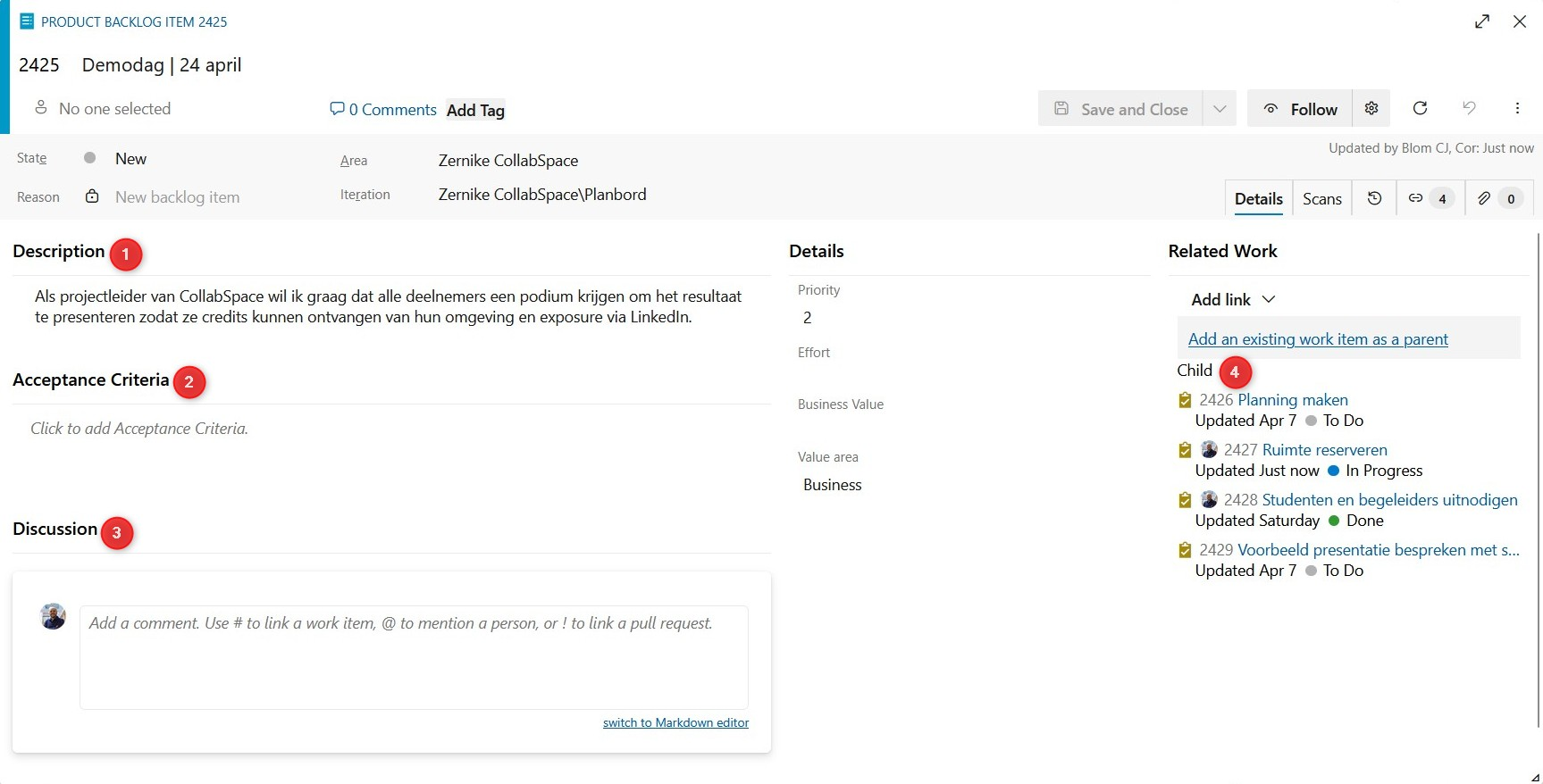
  1. 1De user story: als [rol] wil ik [wat] zodat [waarom].
  2. 2Acceptatiecriteria: wanneer is het af?
  3. 3Context en besluiten: nieuwe inzichten uit gesprekken met belanghebbenden komen er als comment bij.
  4. 4Het overzicht van de taken die eronder hangen. De PBI is Done als alle taken af zijn en aan de criteria is voldaan.
De afgeleide: wat jij nu doet

Een taak is een stukje werk uit de PBI dat één persoon oppakt. Wat er precies moet gebeuren staat in de PBI, niet in de taak.

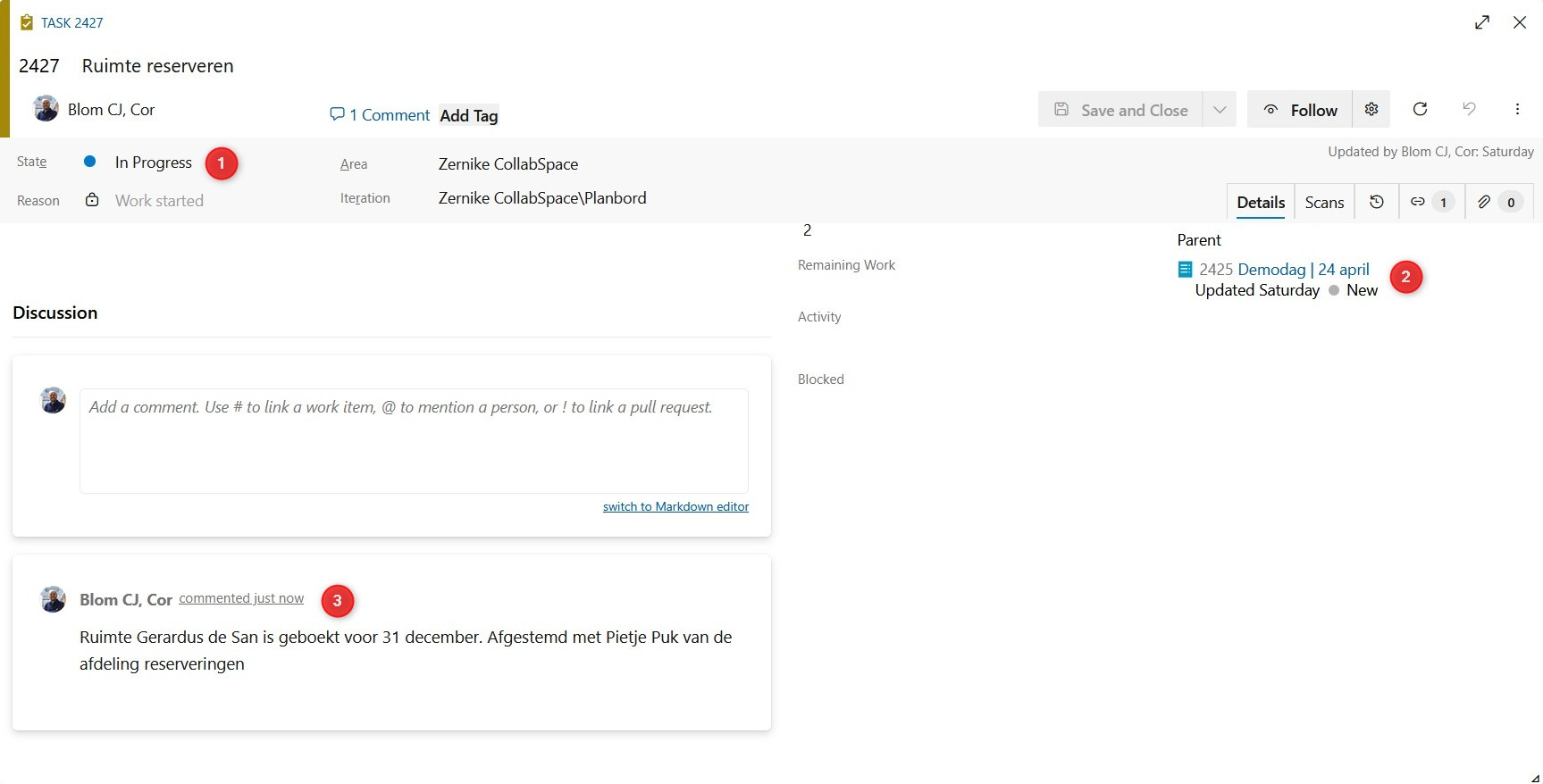
  1. 1Korte titel, op naam van wie het doet.
  2. 2Staat op het sprintbord: To Do, Doing (in Azure DevOps: In Progress) of Done.
  3. 3Bij afronden zet je het resultaat in de taak: wat is er gemaakt, waar staat het, wat viel op.
  4. 4Klaar is klaar: een taak in Done komt niet meer terug.
Product Backlog Item in Azure DevOps met user story, acceptatiecriteria, Discussion en vier gekoppelde taken
1User story in Description2Acceptatiecriteria3Discussion: comments met inzichten4Child: de taken die eronder hangen
Oefenbord

Zo ziet een sprint eruit

Eén PBI met drie taken. Klik op een taak om haar op te schuiven; bij Done vraagt het bord om het resultaat. Klik op de PBI om te zien wat daar wél thuishoort.

To Do3
In Progress0
Done0
2425 · PBI · Committed · 3 taken

Als beheerder wil ik een dagelijkse back-up van de database zodat data nooit meer dan een dag kwijt kan raken

2426Back-upscript schrijvenTo DoSanne
2427Script inplannen op de serverTo DoSanne
2428Herstel testen met een kopieTo DoJoris
Het ritme

Van PBI naar Done in zes stappen

  1. 01

    Vul de PBI

    User story, acceptatiecriteria en de context die je nu al hebt. Schrijf voor iemand die het project niet kent.

  2. 02

    Maak de taken aan

    Splits de PBI in taken die je in een dag of twee kunt afronden. Korte titel, eigen naam erop. Uitleg hoeft niet: die staat in de PBI.

  3. 03

    Gesproken? Comment in de PBI

    Elk gesprek met een belanghebbende levert inzicht op. Zet dat direct als comment bij de PBI, met wie en wanneer. Azure DevOps bewaart dat in de History.

  4. 04

    Werk vanaf het sprintbord

    Sleep je taak naar Doing als je begint. Meer dan één taak tegelijk in Doing is een signaal dat je te veel tegelijk doet.

  5. 05

    Rond af in de taak

    Klaar? Zet het resultaat in de taak en sleep hem naar Done. Waar het staat, wat er gemaakt is, wat de volgende moet weten.

  6. 06

    Sluit de PBI

    Alle taken Done en aan de acceptatiecriteria voldaan? Dan gaat de PBI naar Done. Niet eerder.

Taak in Azure DevOps met status In Progress, parent-PBI en een comment met het resultaat
1State: In Progress, op naam2Parent: de PBI waar de taak bij hoort3Comment: het resultaat na afronden
Waar zet ik wat?

Snel beslissen

De opdrachtgever vertelt iets nieuws over het onderwerp.

Comment in de PBI

Ik heb een stuk werk afgerond.

Resultaat in de taak, taak naar Done

Er blijkt extra werk nodig binnen dit onderwerp.

Nieuwe taak onder dezelfde PBI

De wens of het doel verandert.

PBI aanpassen, en als comment vastleggen waarom

Er komt een heel nieuw onderwerp op.

Nieuwe PBI op de backlog, nog geen taken

Ik weet niet zeker wat er precies van me verwacht wordt.

Lees de PBI. Staat het er niet? Vraag het en vul de PBI aan

Veelgemaakte fouten

Dit zien we vaak misgaan

Een taak met een halve pagina uitleg over wat er moet gebeuren.

De uitleg hoort in de PBI. De taak heeft alleen een titel en, bij afronden, het resultaat.

Een PBI zonder taken, die in één keer naar Done wordt gesleept.

Werk loopt via taken. De PBI volgt pas als de taken af zijn.

Taken zonder naam, of alles op naam van één persoon.

Elke taak in Doing heeft precies één eigenaar: degene die het werk doet.

Het resultaat staat in Teams, in een mailtje of in iemands hoofd.

Het resultaat staat in de taak. Dat is de plek waar de volgende student kijkt.

Inzichten uit een gesprek worden pas aan het einde van de sprint verwerkt.

Comment direct na het gesprek, met naam en tijd. Anders raakt het kwijt.

Een taak gaat van Done terug naar Doing omdat er 'nog iets bij moest'.

Done is definitief. Nieuw werk is een nieuwe taak.

Werken vanuit Boards in plaats van het sprintbord.

Boards toont alleen PBI's. Werk vanuit Sprintboard › Boards > Sprints: daar staan je taken per PBI en zie je wat er deze sprint speelt.

Geen sprintperiodes ingesteld.

Geef elke sprint een begin- en einddatum (Sprints › Set dates). Dan laat Azure DevOps zien hoeveel dagen je nog hebt tot de sprint af is.

Termen in Azure DevOps

Zo heet het in de tool

Boards › Backlogs
De geordende lijst met PBI's. Hier maak je een PBI aan en hang je taken eronder (Add child).
Boards › Sprints › Taskboard
Het sprintbord. Rijen zijn PBI's, kolommen zijn de status van de taken. Slepen verandert de status.
Discussion
Het commentaarveld onderaan een PBI of taak. Met @naam roep je iemand erbij, met #nummer link je een ander item.
History
Het tabblad waarin Azure DevOps elke wijziging en elke comment bewaart, met naam en tijd. Dit is de geschiedenis die je opbouwt.
Status van een PBI
New → Approved → Committed → Done. Committed betekent: dit pakken we deze sprint op.
Status van een taak
To Do → In Progress → Done. Wij noemen In Progress meestal Doing.

Meer over onze werkwijze

Het sprintbord is één van de drie onderdelen van de Azure DevOps-omgeving; de wiki en de repository zijn de andere twee.

Naar Onze werkwijze